

Een nieuw e-mailadres op je eigen domein aanmaken kost minder dan twee minuten. In deze handleiding loop ik met je door alle stappen: van inloggen in het controlepaneel tot het kopiëren van de gegevens die je nodig hebt om je mail in te stellen op je telefoon, computer of in een mailprogramma zoals Thunderbird of Gmail.
Voor wie deze handleiding is: ko-host klanten met een webhosting pakket die een nieuw e-mailadres op hun eigen domein willen aanmaken (bijvoorbeeld jan@je-eigen-website.be).
Wat je nodig hebt
- Je inloggegevens voor het controlepaneel (DirectAdmin). Die heb je gekregen bij de start van je hostingpakket.
- Een idee van welk e-mailadres je wil aanmaken (info@, kor@, sales@, …).
- Een veilige plek om je nieuwe wachtwoord te bewaren. Een wachtwoordmanager zoals Bitwarden of 1Password is ideaal. Een notitie in je telefoon kan ook, maar zorg dat enkel jij erbij kan.
Stap 1: Log in op het controlepaneel
Ga naar hosting.ko-host.be. Je komt automatisch op de inlogpagina van DirectAdmin terecht.
Vul je gebruikersnaam en wachtwoord in. Werkt het niet, of weet je het wachtwoord niet meer? Dan kan je het wachtwoord opnieuw instellen hier.
Eens ingelogd zie je het overzicht van je hostingaccount.
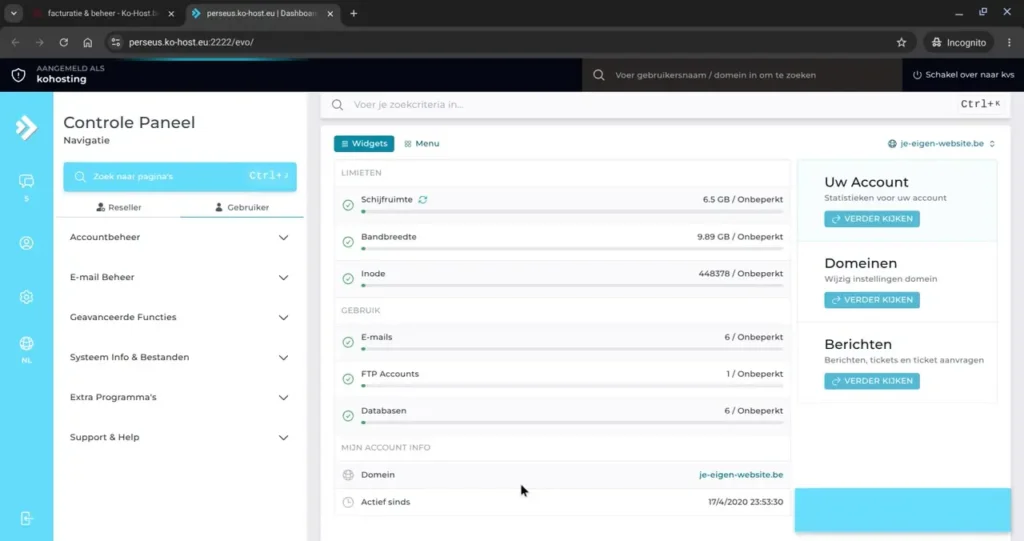
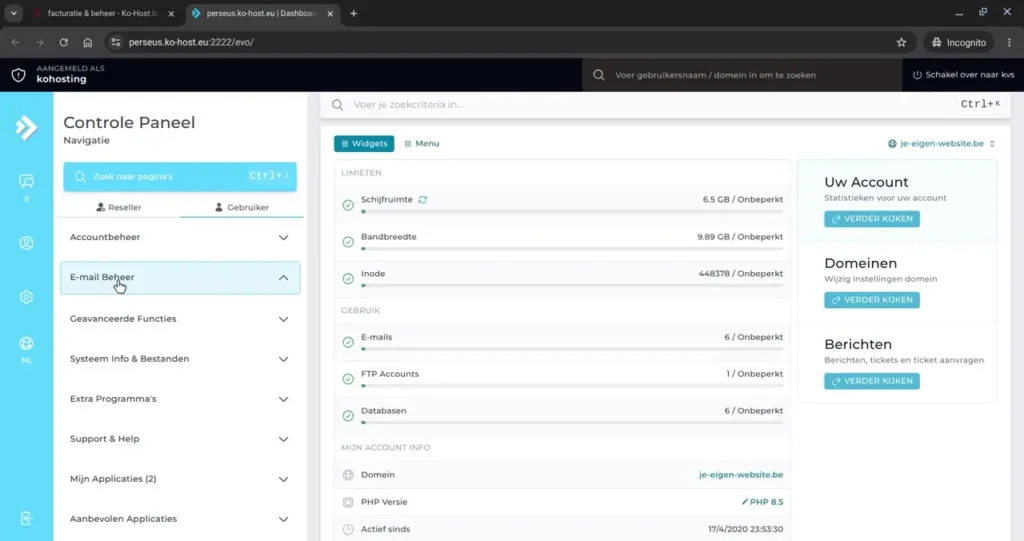
Stap 2: Open E-mail Beheer
In de linkse navigatie klik je op E-mail Beheer. Het menu klapt open en je ziet een lijst met subonderdelen: E-mail Accounts, Forwarders, Autoresponders, Vakantie Berichten, SpamAssassin instellen, SPAM Filters en Mailing Lijsten.
Klik op E-mail Accounts.
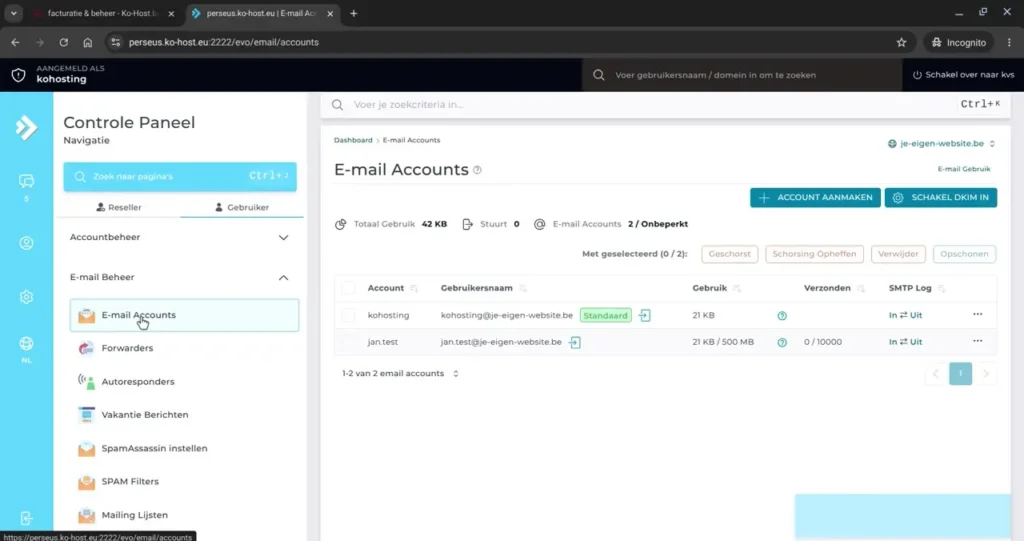
Stap 3: Bekijk het overzicht
Je komt nu op de pagina E-mail Accounts. Hier zie je alle bestaande e-mailadressen op je domein, hoeveel ruimte ze gebruiken en hoeveel mails ze vandaag al verstuurd hebben.
Rechtsboven staat een knop + ACCOUNT AANMAKEN. Klik daarop.
Stap 4: Vul het formulier in
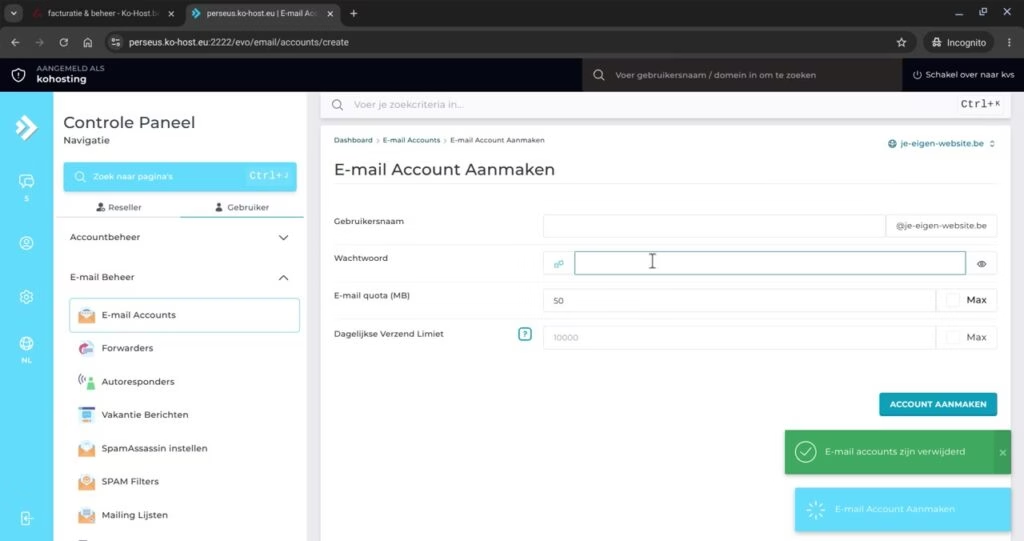
Je krijgt een formulier met vier velden.
Gebruikersnaam
Vul hier het deel vóór de @ in. Wil je het adres kor@je-eigen-website.be? Typ dan gewoon kor. Het deel achter de @ vult DirectAdmin automatisch in op basis van het domein dat je rechtsboven geselecteerd hebt.
Tip: hou gebruikersnamen kort en in kleine letters. Geen spaties, geen speciale tekens.
Wachtwoord
Hier heb je twee opties.
Optie 1, de aanbevolen manier: klik op het sleutel-icoontje links naast het wachtwoordveld. DirectAdmin genereert dan automatisch een sterk wachtwoord. Klik vervolgens op het oog-icoontje rechts om het wachtwoord zichtbaar te maken, en op Kopiëren naar klembord om het op te slaan. Plak het meteen in je wachtwoordmanager of een notitie.
Optie 2: typ zelf een wachtwoord. Maak het minstens twaalf tekens lang, met hoofdletters, kleine letters, cijfers en een leesteken. Vermijd makkelijk raadbare combinaties zoals je naam, een geboortedatum of je bedrijfsnaam.

E-mail quota (MB)
Dit is de maximale grootte van de mailbox. Standaard staat dit op 50 MB. Voor een actief gebruikt mailadres is dat krap. Pas het aan naar 500 MB of meer, afhankelijk van wat past binnen je totale opslag.
Hoeveel je kan toekennen hangt af van je hostingpakket. Bij twijfel: kijk in je dashboard hoeveel schijfruimte je nog over hebt, of zet het op Max als je geen limiet wil instellen.

Dagelijkse Verzend Limiet
Dit is het maximum aantal mails dat dit adres per dag mag versturen. De standaardwaarde van 10.000 is voor de meeste situaties ruim voldoende. Laat dit gewoon staan.
Stap 5: Klik op ACCOUNT AANMAKEN
Onderaan rechts staat de knop ACCOUNT AANMAKEN. Klik erop.
Er verschijnt een bevestiging dat het account is aangemaakt, met een belangrijk venster.
Stap 6: Sla de gegevens op
Dit venster is het belangrijkste van de hele procedure. DirectAdmin toont alle gegevens die je nodig hebt om je e-mail in te stellen op een telefoon, laptop of in een mailprogramma:
- Gebruikersnaam: het volledige e-mailadres (bijvoorbeeld kor@je-eigen-website.be)
- Wachtwoord: het wachtwoord dat je net hebt ingesteld
- POP/IMAP Server: bijvoorbeeld mail.je-eigen-website.be
- SMTP Server: bijvoorbeeld mail.je-eigen-website.be, poort 587

Sla deze vier waarden op in je wachtwoordmanager of in een veilige notitie. Je hebt ze straks nodig om je mail in te stellen op Thunderbird, Outlook, Apple Mail, de Gmail-app of je telefoon.
Heb je de gegevens niet onmiddellijk gekopieerd? Geen paniek: in een aparte handleiding leg ik uit waar je ze later kan terugvinden.
Klik op Sluiten als je klaar bent.
Stap 7: Controleer het overzicht
Je komt terug op de pagina E-mail Accounts. Je nieuwe adres staat in de lijst, met de quota die je hebt ingesteld en 0 verzonden mails.
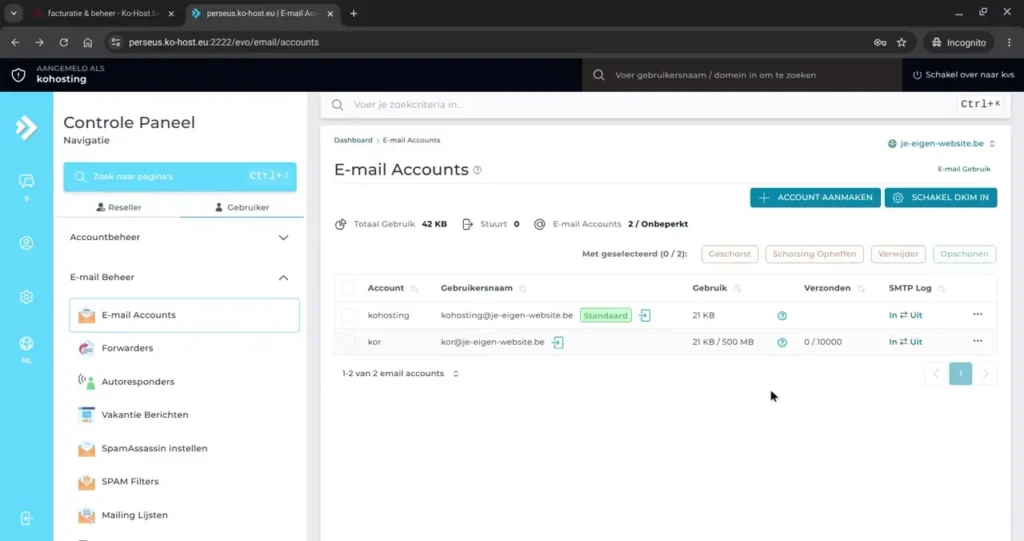
Klaar. Je e-mailadres is actief en klaar voor gebruik.
Hoe nu verder?
Je kan je nieuwe e-mailadres meteen gebruiken via de webmail op https://ko-host.be/webmail. Daar log je in met het volledige e-mailadres en het wachtwoord dat je net hebt aangemaakt.
Wil je je mail ophalen in een programma op je computer of telefoon? Bekijk dan deze handleidingen:
- E-mail instellen in Thunderbird
- E-mail instellen in de Gmail-app
- E-mail instellen op iPhone of Android
- E-mail instellen in Outlook
Veelgemaakte fouten
Ik kan niet inloggen op het nieuwe adres
Wacht een tot twee minuten na het aanmaken voor je probeert in te loggen. DirectAdmin heeft even tijd nodig om alles intern te activeren. Werkt het na vijf minuten nog niet? Controleer of je het volledige adres als gebruikersnaam gebruikt (kor@je-eigen-website.be, niet enkel “kor”).
Mijn quota staat vol terwijl ik nauwelijks mail heb
Heb je de mailbox ingesteld op POP3 in plaats van IMAP? Bij POP3 worden mails standaard gedownload én op de server bewaard, wat snel kan oplopen. Schakel over op IMAP of pas de instelling aan zodat oude mails na het downloaden van de server verdwijnen.
Het wachtwoord werkt nergens
Controleer of je geen spatie hebt mee gekopieerd, vooral aan het begin of einde. Plak het wachtwoord eens in een tekstbewerker om zeker te zijn.